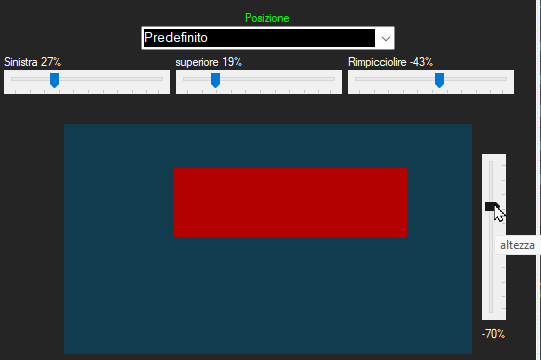
Nelle proprieta' di qualunque oggetto è possibile settare la posizione e la grandezza che avra' il video sullo schermo. E' possibile scegliere tra alcune posizioni standard, oppure predefinire una posizione.

Per predefinire una posizione mettiamo il selettore su "Predefinito" e abbiamo a disposizione 4 cursori regolabili in percentuale da 0% a 98% e servono a spostare o ridurre le dimensioni del video rispetto allo schermo. La percentuale si riferisce ad un lato dello schermo. Quindi supponendo di avere uno schermo largo 1900 pixels, mettendo il cursore "Rimpicciolire" a 10% la larghezza del video sara' ridotta a 1900-190=1710 pixels.
- Sinistra: muove il margine sinistro. Esempio: 0%=tutto a sinistra, 50%=inizia da meta' schermo
- Superiore: abbassa il lato superiore. Esempio: 0%=inizia esattamente dal lato superiore, 50% inizia da meta' schermo
- Rimpicciolire: riduce la larghezza del video. Esempio: 0%=copre tutto lo schermo in orizzontale, 50% copre solo meta' schermo orizzontale
- Altezza: questo cursore non ha effetto su video o immagini (che rispettano sempre il loro formato originale es 16:9 o 4:3), ma ha effetto su rettangoli grafici come orologio, titoli canzoni, testo a video, etc etc